WordPress Web Server Deployment
Selamat datang di panduan deployment WordPress! Proyek ini mendemonstrasikan instalasi dan konfigurasi server web berbasis WordPress di lingkungan Linux (Debian 12). Kami akan mencakup instalasi Apache2, PHP, MySQL, dan WordPress itu sendiri, serta optimasi dasar untuk operasional website yang optimal.
💡 Ringkasan Proyek
Tujuan & Ruang Lingkup
Proyek ini bertujuan untuk membangun full-stack web server menggunakan LAMP (Linux, Apache, MySQL, PHP) di Debian 12, dengan fokus pada hosting platform WordPress. Anda akan belajar: * Menyiapkan lingkungan server Linux. * Menginstal dan mengkonfigurasi web server (Apache2) dan database server (MySQL). * Menyebarkan aplikasi WordPress dan mengkonfigurasinya untuk akses web.
⚙️ Teknologi yang Digunakan
- Sistem Operasi: Debian 12 (Bookworm)
- Web Server: Apache2
- Database: MySQL
- Scripting Language: PHP 8.x
- CMS: WordPress
🚀 Langkah-langkah Implementasi
1. Persiapan Awal Server Linux
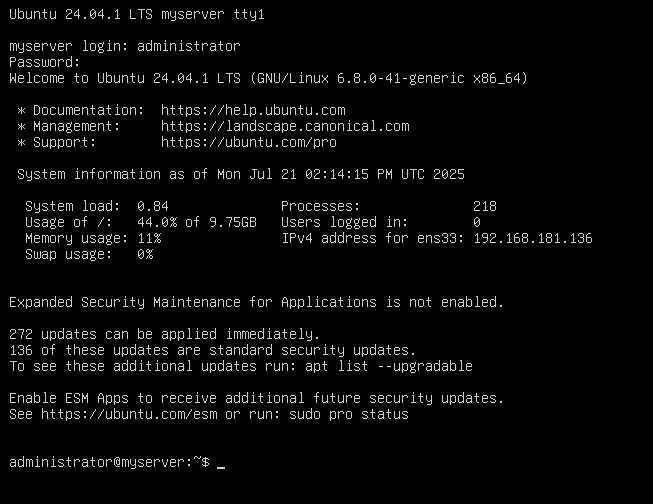
- Silahkan login linux kalian dengan ubuntu atau debian:
- Perbarui sistem operasi:
- Instal beberapa utility dasar:
2. Instalasi & Konfigurasi MySQL
- install MySQL

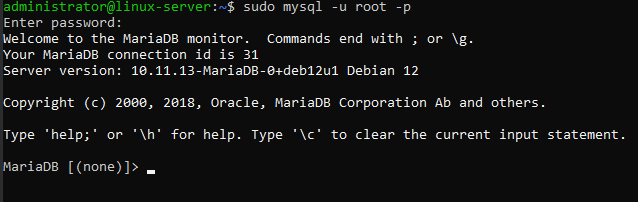
- masuk ke database mysql
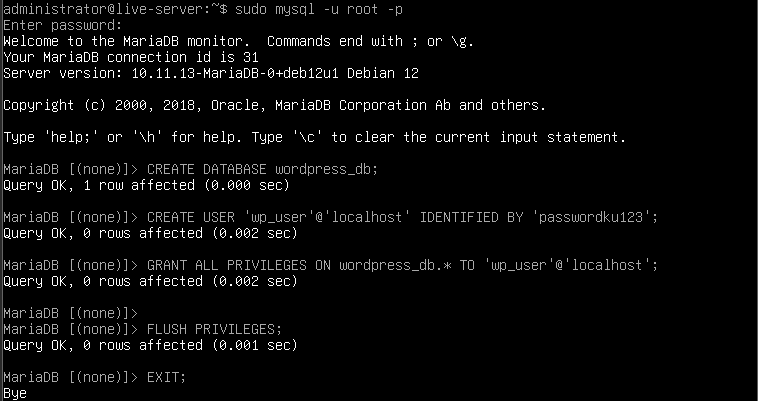
- lalu ketik:
3. Install apache2, php, dan file wordpress yang digunakan untuk web server dan side-server wordpress.

4. pindahkan dan beri akses file wordpress
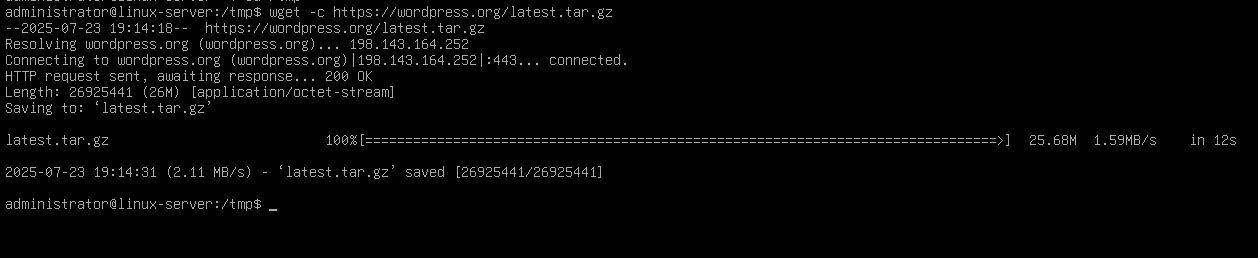
- Masuk ke folder /tmp untuk install file wordpress. Kalian bisa ketik seperti di bawah ini:
- lalu kalian bisa extract file tersebut:

- lalu kalian bisa pindahkan ke file apache2:

5. berikan akses untuk folder wordpress
- ubah user folder wordpress agar www-data dapat mengakses folder tersebut:
| Atur Izin File WordPress | |
|---|---|

6. backup configurasi default configuration apache menjadi khusus untuk configurasi wordpress
- silahkan pergi ke apache2 yang berada di:
- cek isi folder dengan
lslalu copy untuk meng-backup default configuration:

7. configurasi file wordpress apache2
- Silahkan masuk ke file wordpress di apache dan masukan konfigurasi wordpress seperti dibawah:
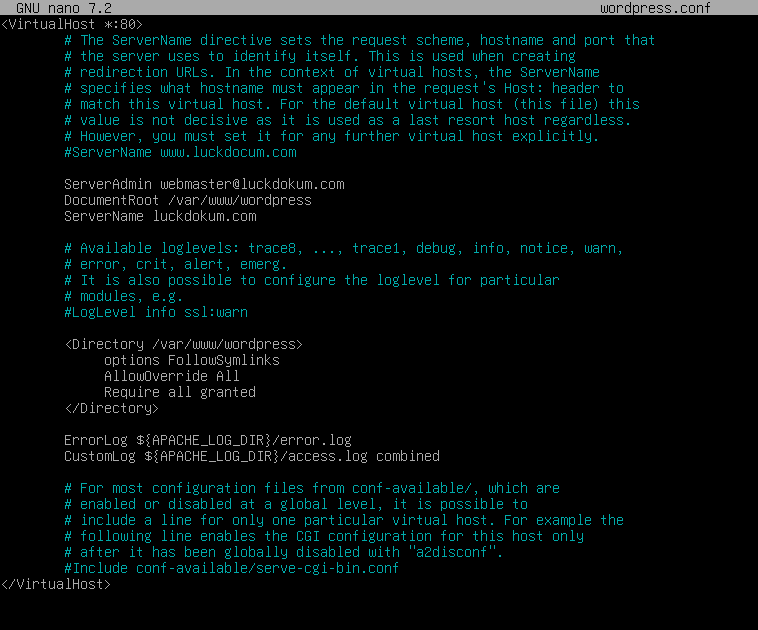
8. aktifkan file wordpress dan matikan file default dalam apache 2
- di step ini kalian bisa aktifkan file wordpress:

- lalu bisa matikan file default apache2:

9. akses dengan browser
- cek ip kalian dengan
ip alalu masukan ke dalam browser:
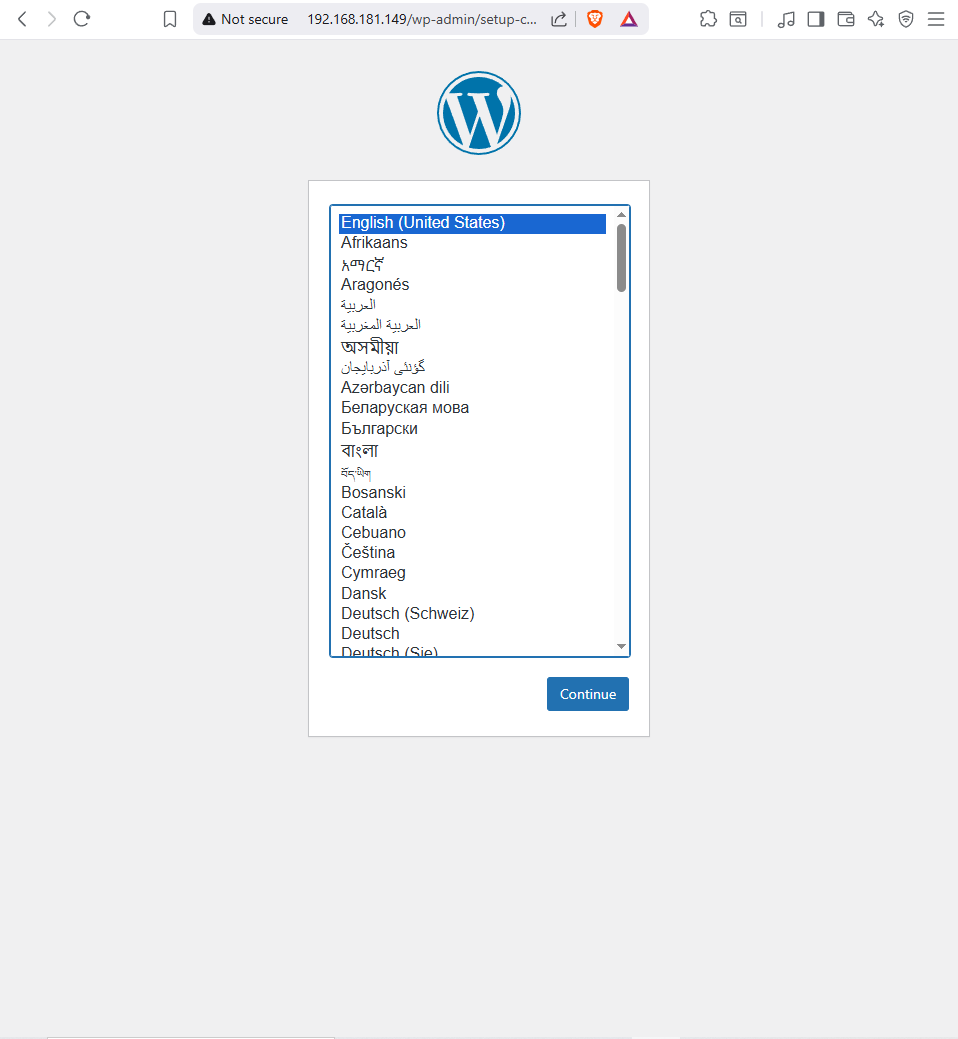
10. masukan database linux ke dalam wordpress
- pilih languages pada halaman depan, lalu pencet selanjutnya sampai halaman forum. Dalam halaman forum, kalian masukan database yang telah kalian buat di dalam mysql
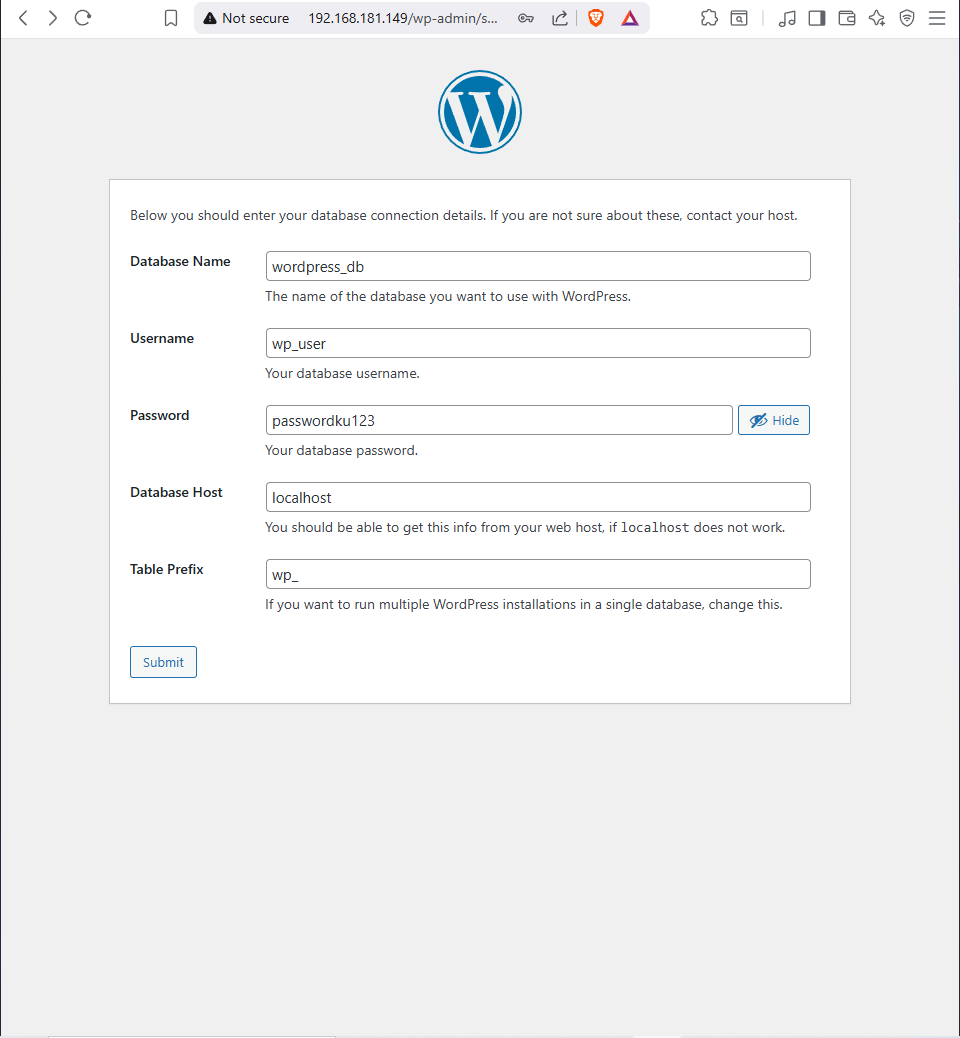
- silahkan lanjutkan dengan masukan/buat akun di wordpress:
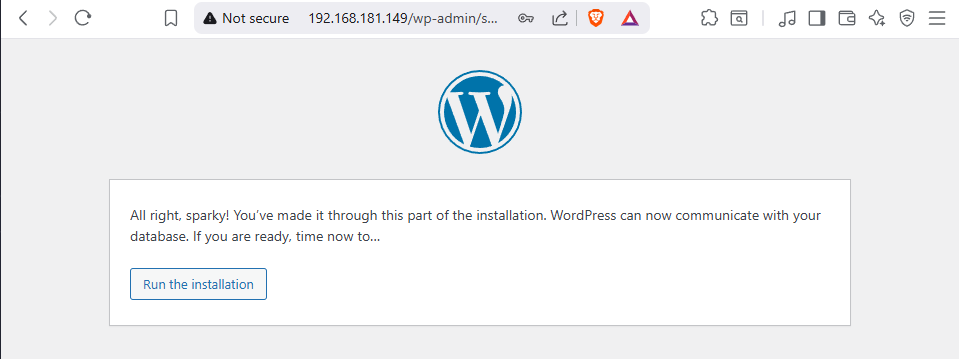
🔓 Agar dapat diakses melewati dns dengan bind9
- jika kalian ingin mengakses wordpress dengan dns (domain name server) silahkan ikuti langkah langkah dibawah ini:
1. install bind9
- silahkan install bind9 dengan perintah:
2. configurasi bind9
- masuk ke folder bind9 dengan perintah:
- masuk ke dalam directory named.conf.local dengan perintah:
lalu konfigurasi seperti di bawah:
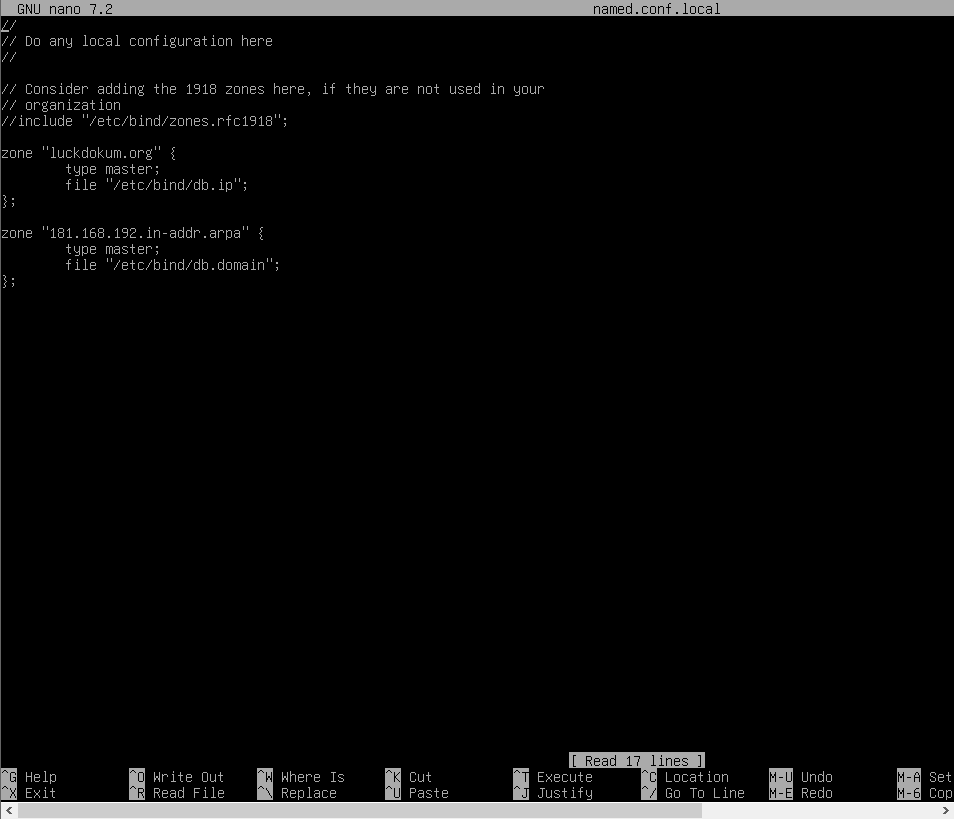
- copy 2 file bernama
db.localdandb.127, berikan nama yang sesuai konfigurasinamed.conf.localdengan perintah:
- nano
db.iplalu konfigurasi seperti dibawah:
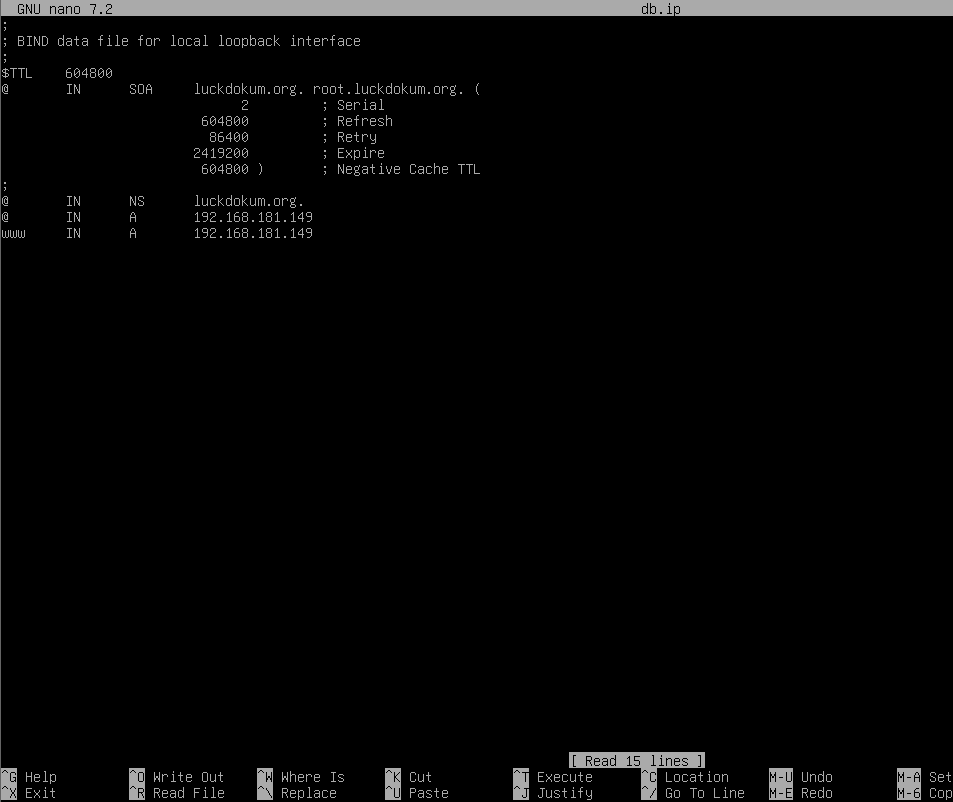
- nano
db.domain, lalu konfigurasi seperti dibawah:
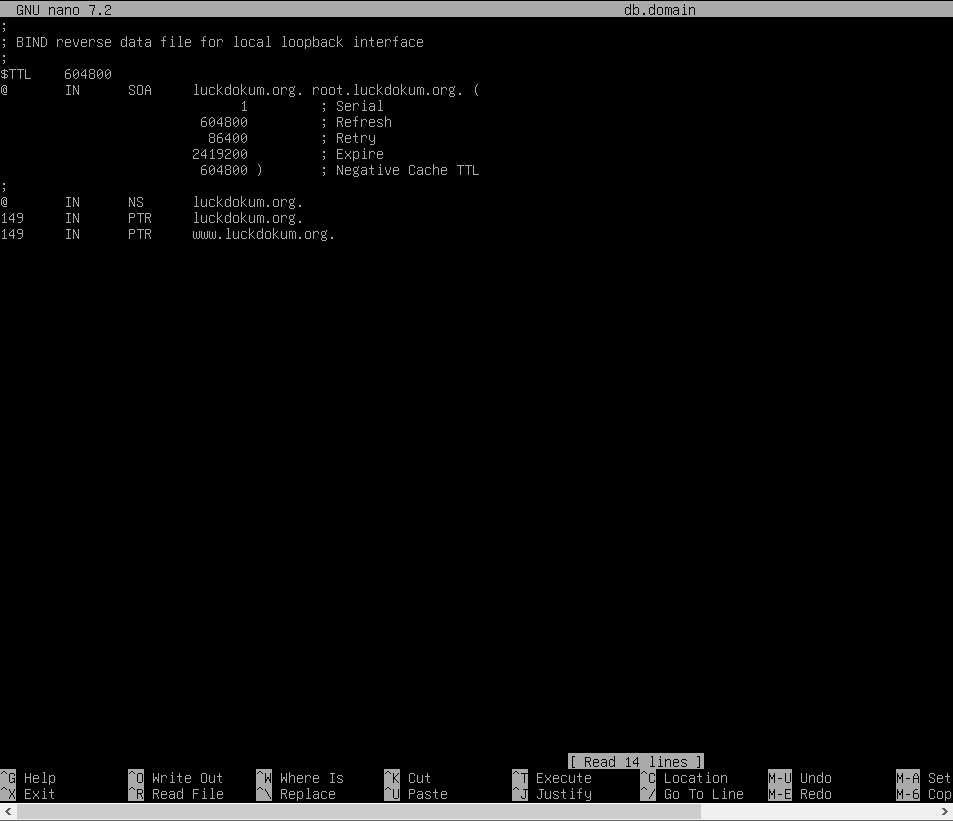
3. install powertoys
- jika sudah kalian bisa download yang bernama
PowerToys, link dibawah:
- jika sudah, silahkan di install dan otomatis microsoft akan merecomendasikan default instalasi
4. configurasi hosts pada powertoys
- buka powertoys dan masuk ke halaman
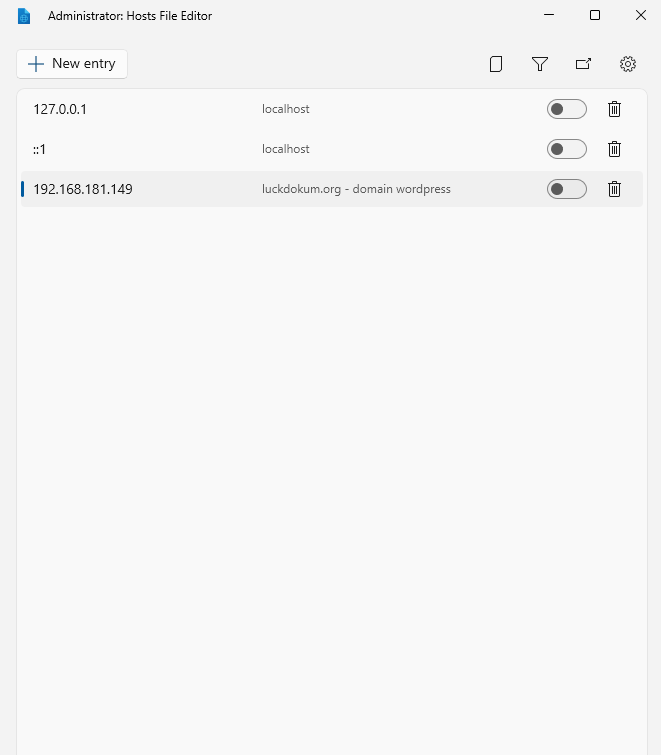
advanced, lalu bisa pergi kehosts file editor, dan klikLaunch Hosts File Editorseperti gambar di bawah:
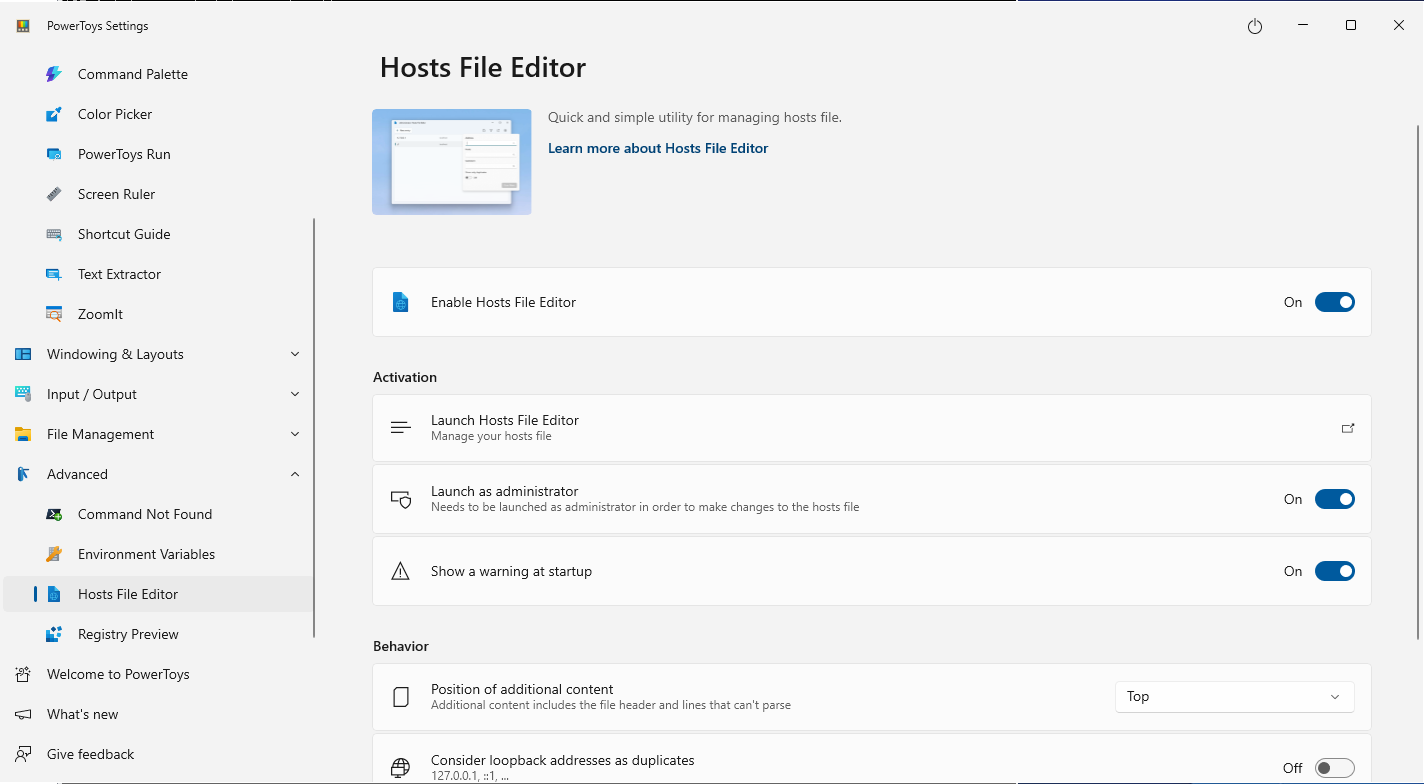
- klik
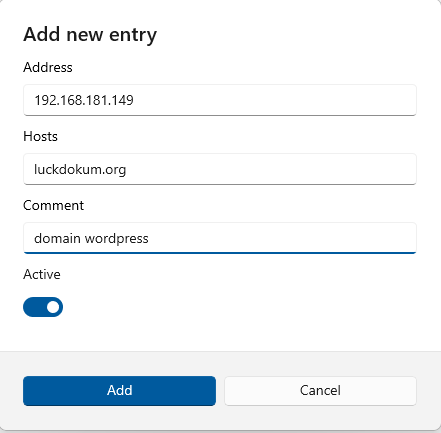
acceptjika muncul pop up, lalu buatlah entry baru dengan klik pojok atasnew entry
- masukan domain dan ip yang telah anda buat
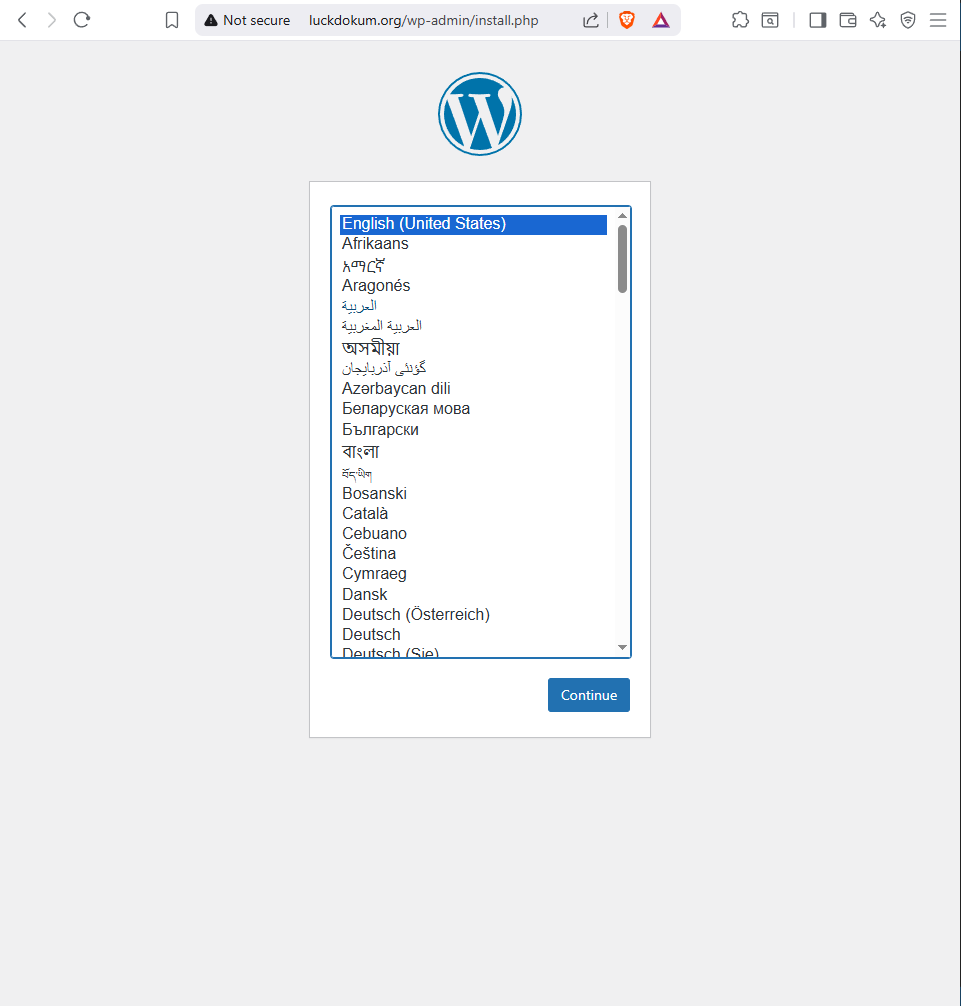
- dan kalian bisa akses wordpress dengan domain
✅ Hasil Akhir
WordPress Berhasil Di-deploy!
Anda kini telah berhasil menginstal dan mengkonfigurasi WordPress di server Debian 12. Website Anda kini sudah live dan siap untuk diisi konten!
Gambar 6.1: Tampilan Dashboard Admin WordPress yang sudah diinstal.
🧐 Tantangan & Solusi
Masalah: Error Database Connection
Jika Anda mengalami error Error establishing a database connection, pastikan:
1. Nama database, username, dan password di konfigurasi WordPress (wp-config.php) sudah benar.
2. User MySQL memiliki izin yang benar untuk database.
3. Server MySQL berjalan (sudo systemctl status mariadb).
Masalah: HTTP Error 500 atau Halaman Kosong
Ini seringkali disebabkan oleh masalah PHP atau izin file. Periksa:
1. Log error Apache (sudo tail -f /var/log/apache2/error.log).
2. Pastikan semua modul PHP terinstal dan aktif.
3. Izin file WordPress sudah benar (sudo chown -R www-data:www-data /var/www/html/wordpress).
🚀 Pengembangan Lanjutan
Ide Pengembangan Selanjutnya:
- HTTPS (SSL/TLS): Integrasikan sertifikat SSL gratis (misal: Let's Encrypt) untuk mengamankan komunikasi website Anda.
- Backup Otomatis: Konfigurasi skrip atau plugin untuk backup database dan file WordPress secara rutin.
- Caching: Implementasikan solusi caching (misal: W3 Total Cache) untuk meningkatkan performa website.
- Keamanan Lanjutan: Terapkan langkah-langkah keamanan tambahan seperti otentikasi dua faktor, security plugin, atau fail2ban.