PNETLAB Network Simulations
Selamat datang di laboratorium virtual PNETLab! Proyek ini mendemonstrasikan perancangan, konfigurasi, dan simulasi berbagai topologi jaringan secara real-time. Di sini, kita akan mengeksplorasi bagaimana berbagai perangkat jaringan berinteraksi dalam lingkungan simulasi yang mendekati kondisi infrastruktur nyata.
💡 Ringkasan Proyek
Tujuan & Ruang Lingkup
Proyek ini bertujuan untuk membangun lingkungan simulasi jaringan yang kompleks menggunakan platform PNETLab. Fokus utama mencakup integrasi berbagai nodes (Router, Switch, Server), pengujian protokol routing, serta validasi konektivitas antar perangkat virtual. Anda akan belajar cara mengelola lab environment, melakukan inter-device cabling secara virtual, dan memantau lalu lintas data dalam simulasi.
⚙️ Teknologi yang Digunakan
- Simulator: PNETLab (Performance Network Emulation Lab)
- Nodes: PNET_4.2.10 (Server), Mikrotik/Cisco IOS (Routing)
- Client: Windows 10 / WebTerm (Testing)
🚀 Langkah-langkah Implementasi
1. Cara Mendownload PnetLab
- Pertama - tama, download pnetlab dari browser dibawah
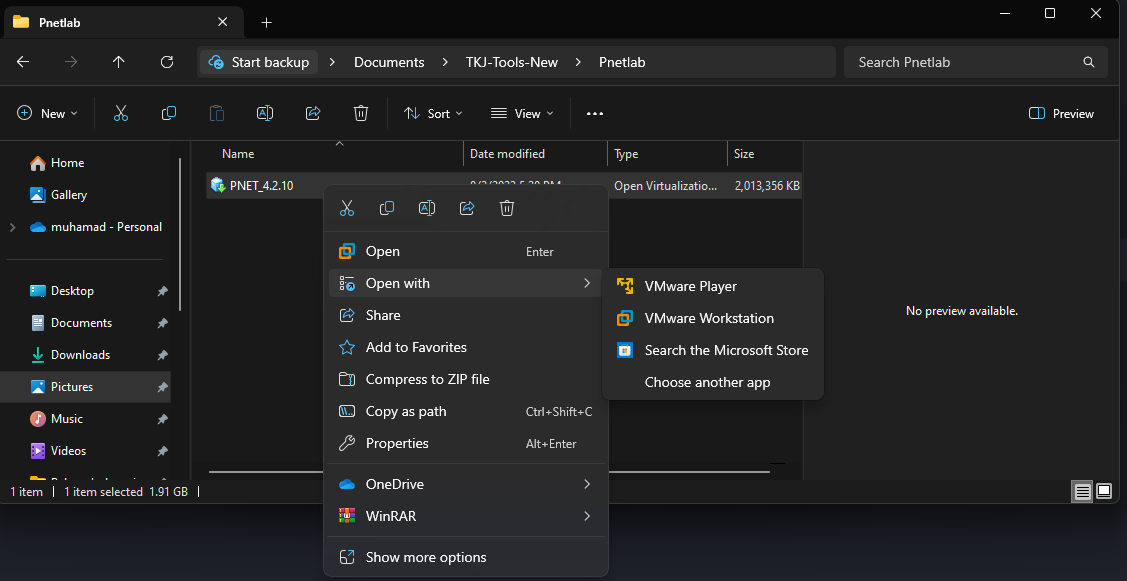
- Kedua, Setelah selesai mendownload Pnetlab. buka folder Pnetlab, click kanan dan open with VmWare. Seperti gambar dibawah:
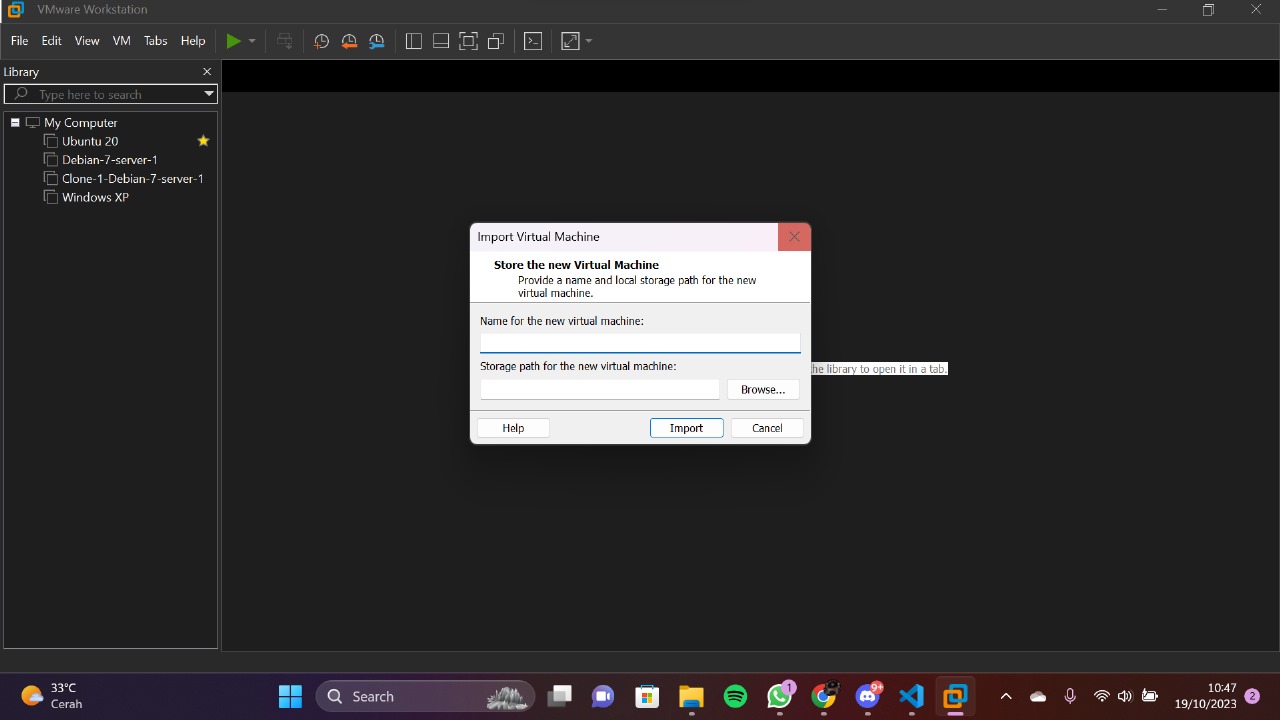
- ketiga, Masukan nama
PnetLabdi bagian import
- Keempat, Setelah selesai import. Setting PNETLab seperti gambar dibawah:
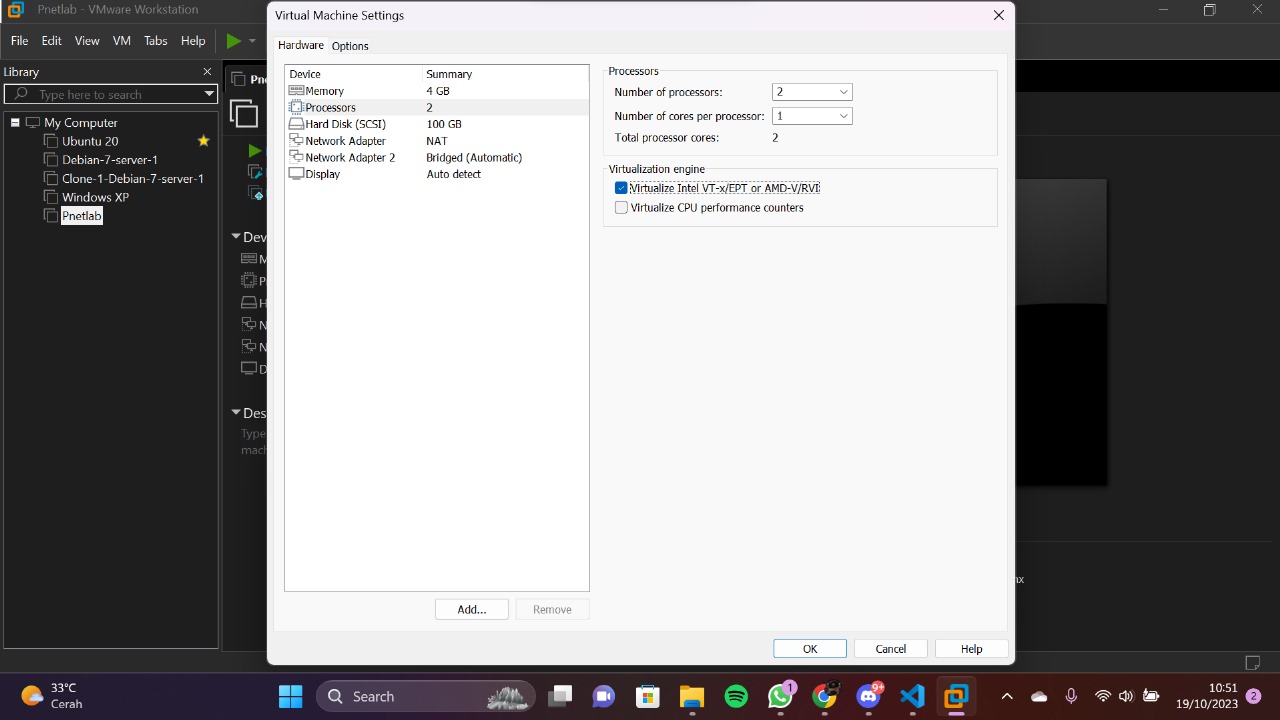
Sudah Setting PnetLab seperti diatas, Nyalakan Pnetlab
2. Mengkonfigurasi PNETLab
-
Pertama, tuggu Selesai startup boot PNETLab
-
Kedua, Login PNETLab dengan dibawah ini :
login: rootpasword: pnet
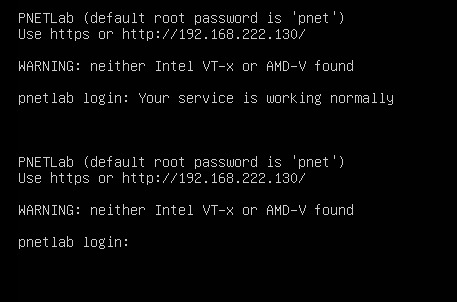
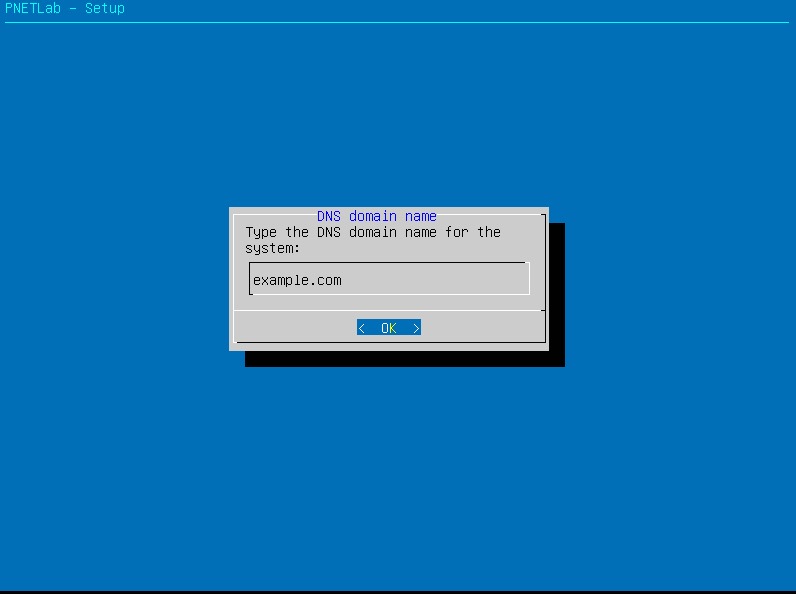
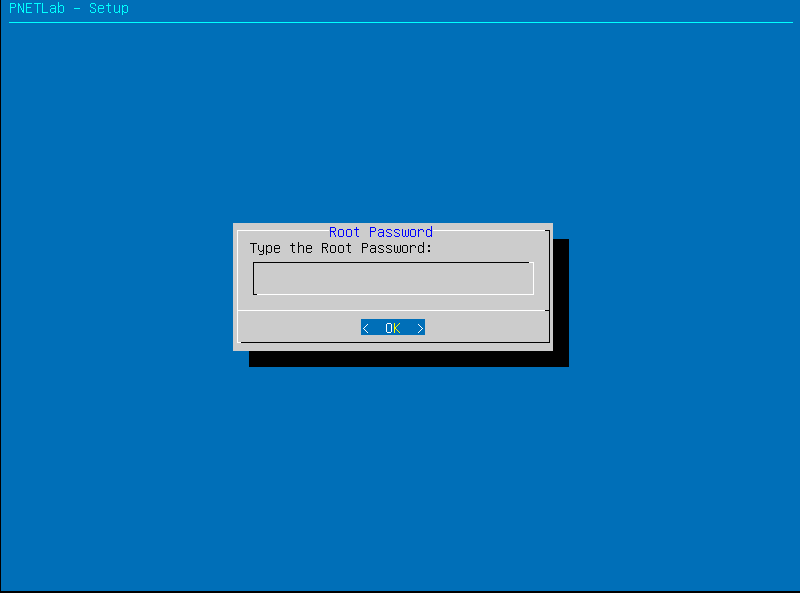
- Ketiga, buatlah domain sendiri dan password baru untuk PNETLab anda seperti digambar:
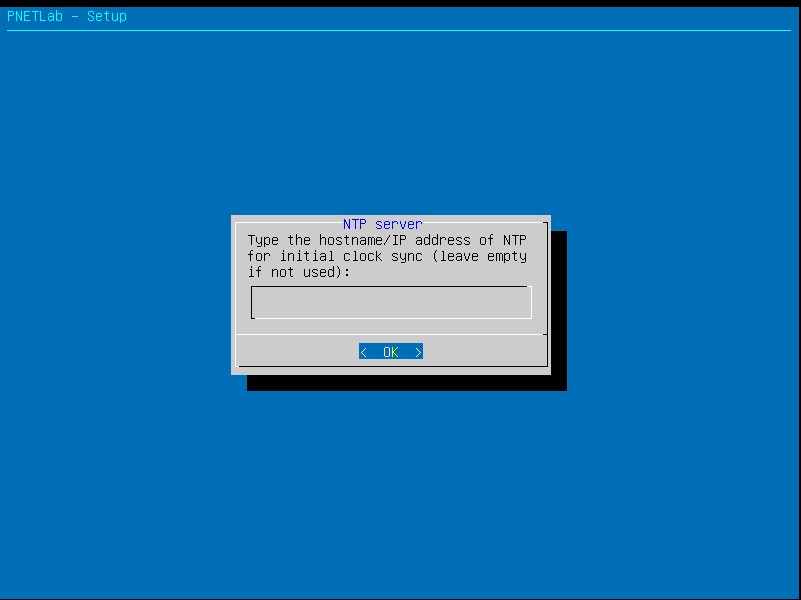
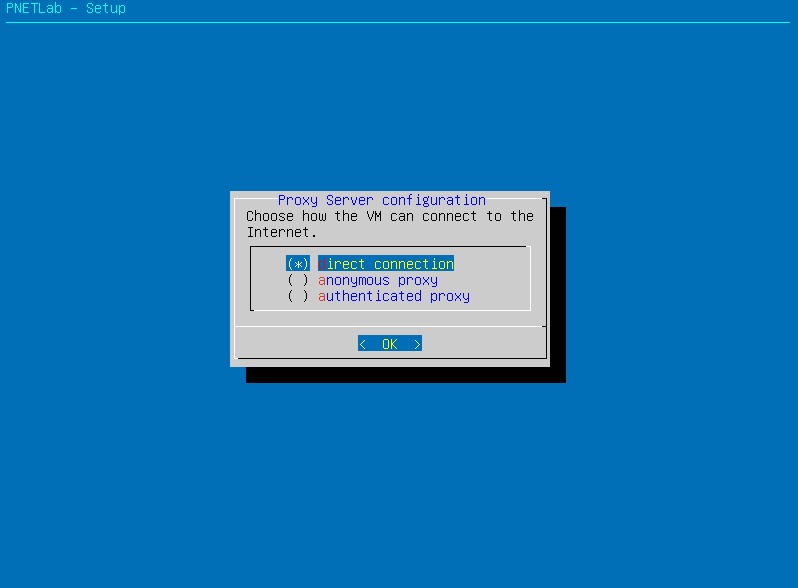
- Keempat, Lanjut isi semua secara opsional
-
Kelima, jika anda selesai mengkonfigurasi PNETLab. tunggu restart boot.
-
Keenam, Masukan
login: rootdanpassword: (Yang tadi kalian buat saat pembuatan password) -
Setelah login, lihat ip diatas dan masukan ke dalam google chrome/internet browser lainnya. Contoh IP PNETLab ada di bawah:
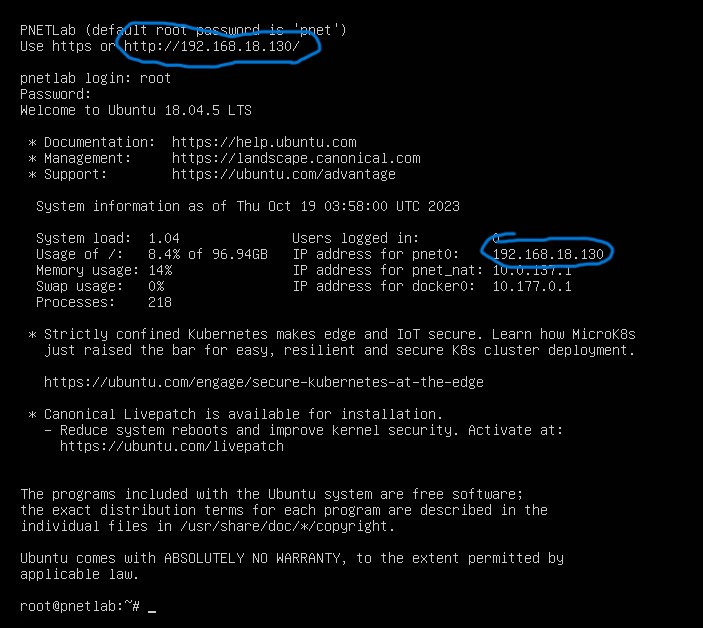
3. Pengetesan PNETLab Dengan Firefox
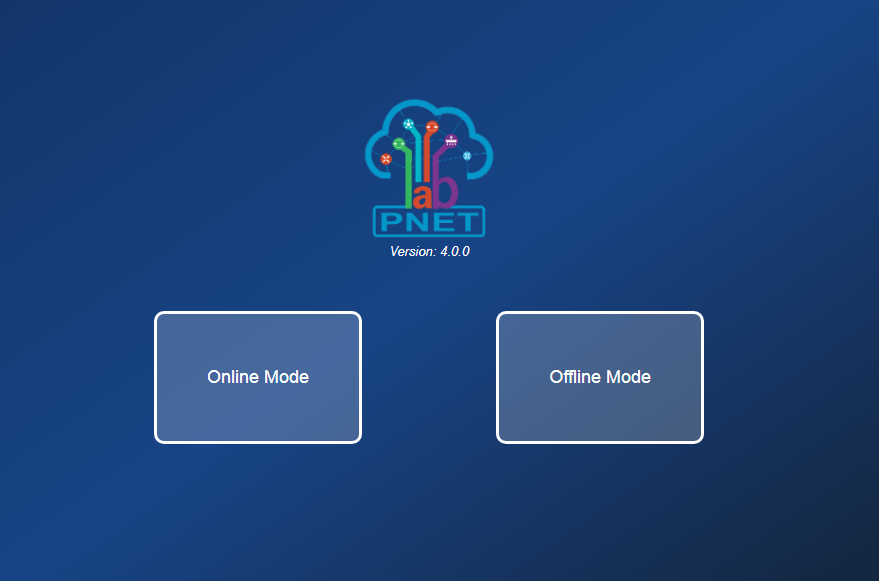
- Akses PNETLab ke Firefox dengan IP PNETLab
-
Pilih Offline Mode
-
untuk default password PNETLab bisa diakses dengan
Username: adminpasword: pnet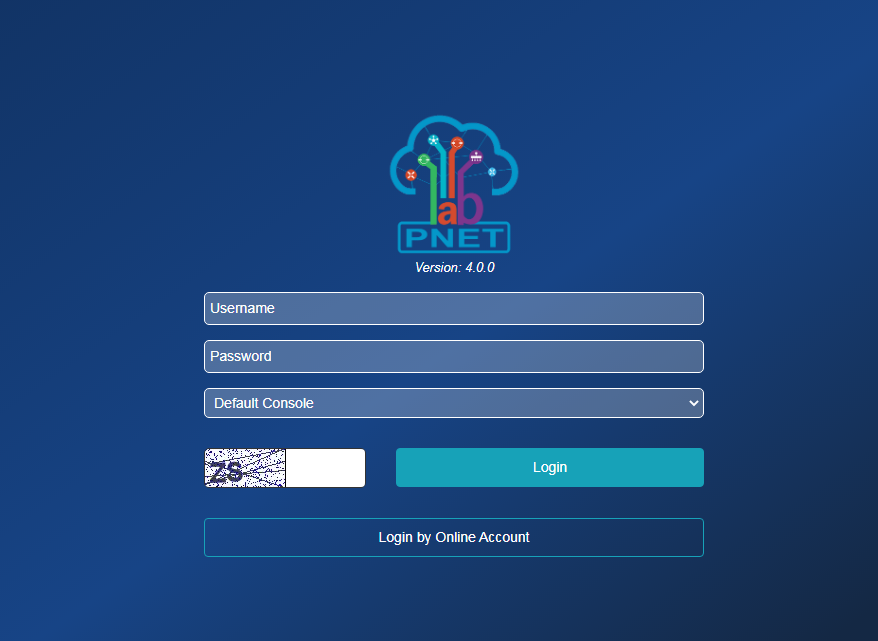
🧐 Tantangan & Solusi
Node Tidak Dapat Terhubung (No Connectivity)
- Kesesuaian Image: Pastikan QEMU/IOL image yang digunakan sudah di-uncompress dan memiliki izin akses yang benar (
/opt/unetlab/wrappers/unl_wrapper -a fixpermissions). - Virtual Interface: Periksa apakah jenis interface yang dipilih (e1000, virtio-net-pci) didukung oleh OS node tersebut. Jika node gagal booting, coba ganti ke jenis interface yang lebih kompatibel.
- Resource Limit: Simulasi PNETLab memakan RAM dan CPU yang besar. Jika node sering hang, kurangi alokasi RAM pada pengaturan individual node sebelum dinyalakan.
- Cabling Error: Verifikasi koneksi kabel virtual pada tab Topology. Terkadang kabel terlihat terhubung namun secara sistem belum terdeteksi pada interface yang benar.
🚀 Pengembangan Lanjutan
Ide Peningkatan Proyek PNETLab
- External Cloud Connection: Menghubungkan lab virtual ke internet nyata menggunakan Management Cloud agar node bisa melakukan update paket secara langsung.
- Adding an Node/Device: Menambahkan Node atau Device untuk belajar device Router/Switch dengan merek yang akan di pakai pada perusahaan seperti Ruijie, Mikrotik, UniFi, Cisco, Juniper, dan lain-lainnya.