VMware Machines Setup & DHCP Server Deployment
Selamat datang di panduan DHCP Server Deployment! Proyek ini mendemonstrasikan instalasi dan konfigurasi IP-Address Server berbasis dhcp di lingkungan linux (Debian 7) dan Windows (XP) sebagai penerima IP DHCP.
💡 Ringkasan Proyek
Tujuan & Ruang Lingkup
Proyek ini bertujuan untuk membangun dan mengonfigurasi DHCP Server (Dynamic Host Configuration Protocol) berbasis Linux (Debian 12) untuk mengotomatisasi pemberian alamat IP dalam sebuah jaringan lokal. Anda akan belajar: Menyiapkan lingkungan server Linux, Menginstal dan mengonfigurasi layanan DHCP untuk Client.
⚙️ Teknologi yang Digunakan
- Sistem Operasi: Debian 12 (Bookworm)
- Sistem Pengetesan: Windows XP
🚀 Langkah-langkah Implementasi
1. Setting DHCP Server
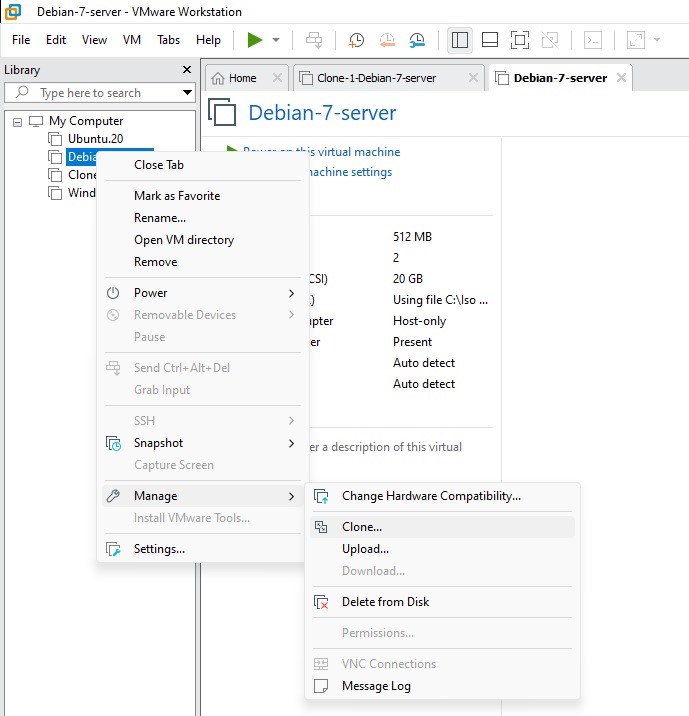
- pertama-tama, download debian 7 di VmWare sebagai
server - Kedua, Buat clone pada Debian 7 server
agar tidak install berkali-kali
2. Menginstall Windows Xp
- Pertama-tama, Download cd
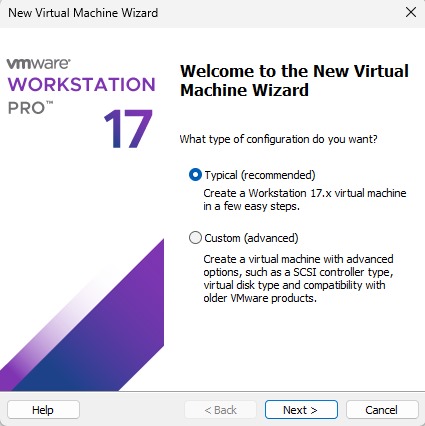
Windows Xpagar bisa dimasukan ke VmWare - Kedua, Create a new virtual Machine pada Vmware,
pilih Typical
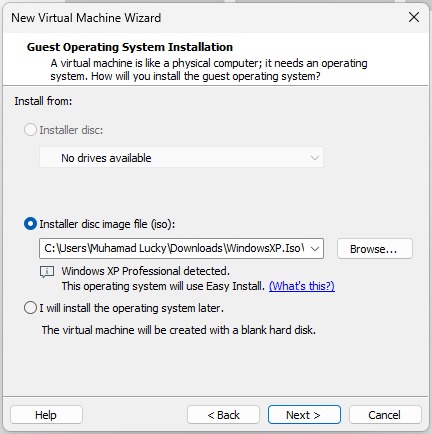
- Ketiga, Masukan CD
Windows Xpyang kalian sudah download
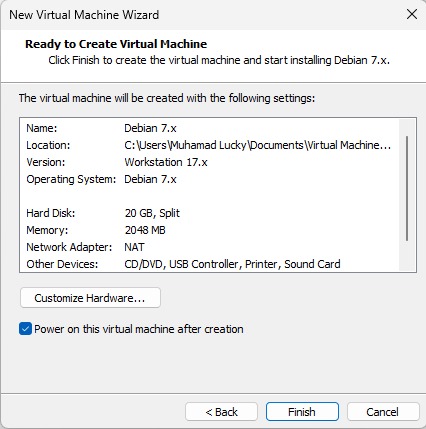
- Lanjutkan Sampai Selesai Menginstal
Windows Xp
- Keempat nyalakan Windows Xp dan Tunggu penginstalan sofware Windows Xp
- Kelima, Masukan CD key jika di perlukan
- Keenam, Tunggu selesai booting Windows XP
- Selesai
3. Mengubah Windows Xp menjadi Segmen di vm Debian
-
Pertama, Buka Virtual machine setting di
clone-debian-7-serverjangan diDebian-7-Server -
Kedua, pilih
Network Adapter, lalu add dengan nama segmen-1
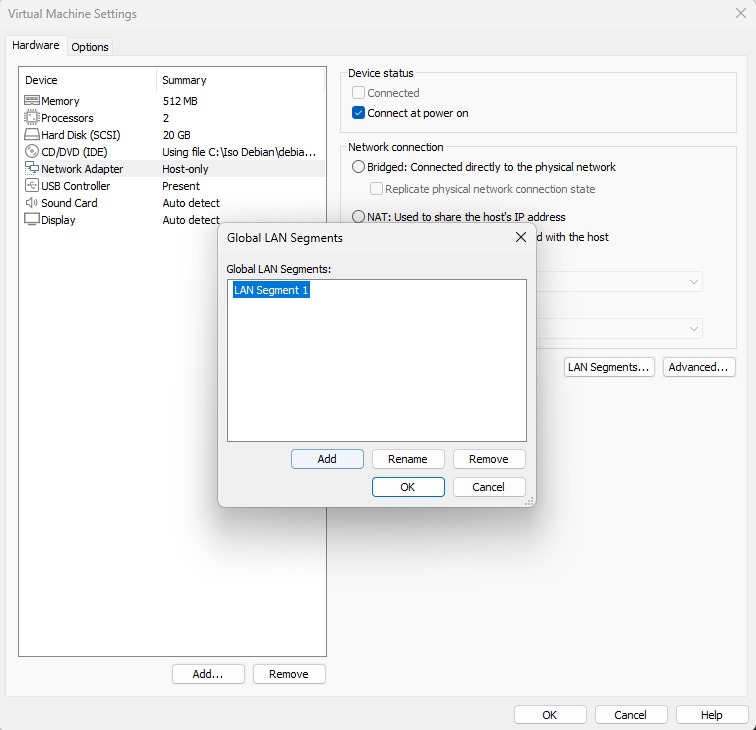
- Ketiga, Pilih klik dropdown menu ke segmen-1
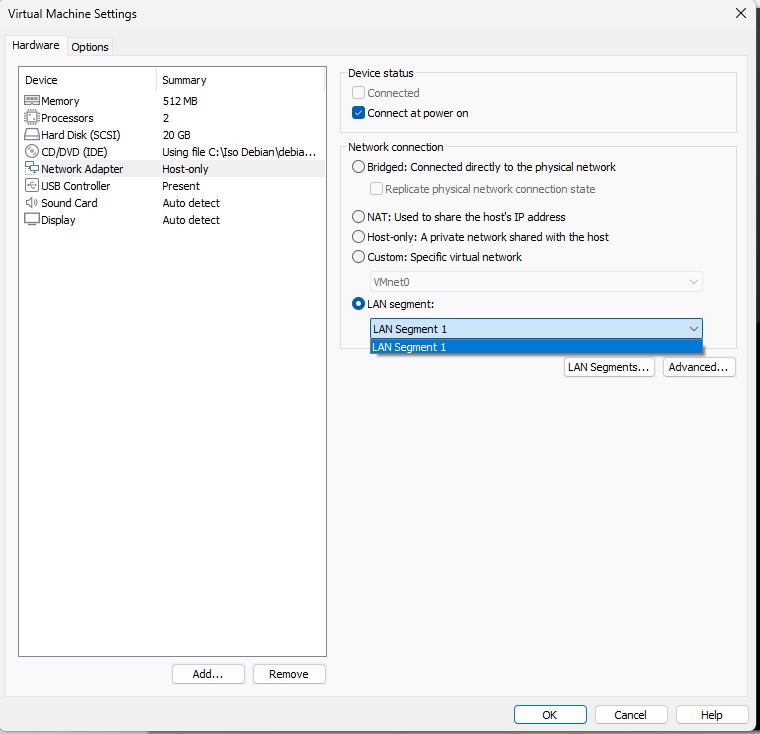
4. Mengkonfigurasi IP Dari Debian-Server
- Pertama - tama, start Clone-Debian-7-Server
- Kedua, konfigurasi IP pada debian menggunakan super user atau root konfigurasi ini berada pada file, dengan menggunakan code dibawah ini :
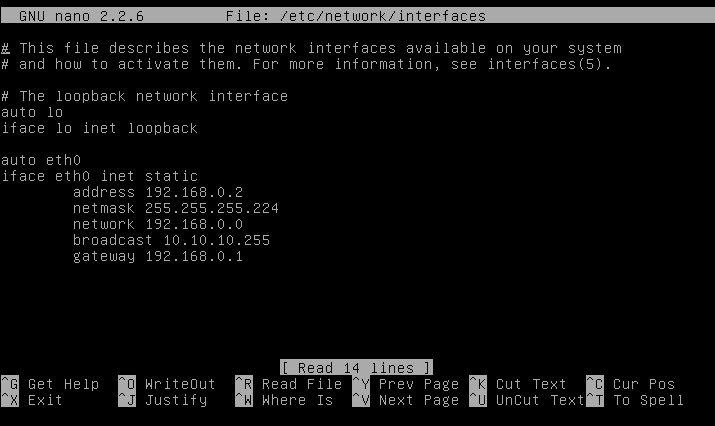
Ikuti Ip diatas untuk mengkonfigurasi Interfaces dalam Debian-Server.
- Ketiga, Setelah Mengkonfigurasi IP kita, kita harus merestart service networking dengan cara :
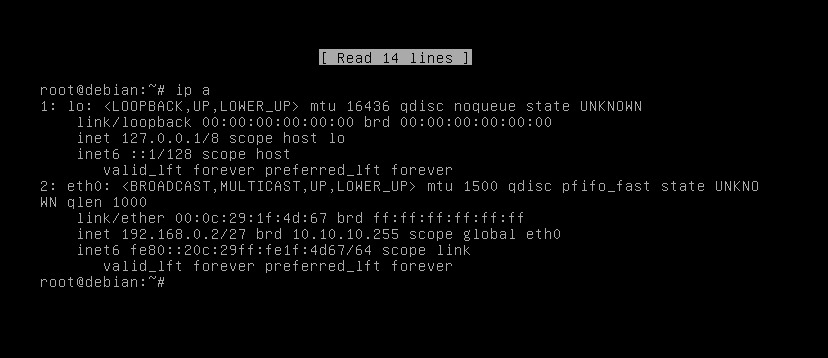
Tunggu beberapa saat lalu cara kita bisa melihat hasil dengan command:
Dan tampilan ip a, akan seperti ini:
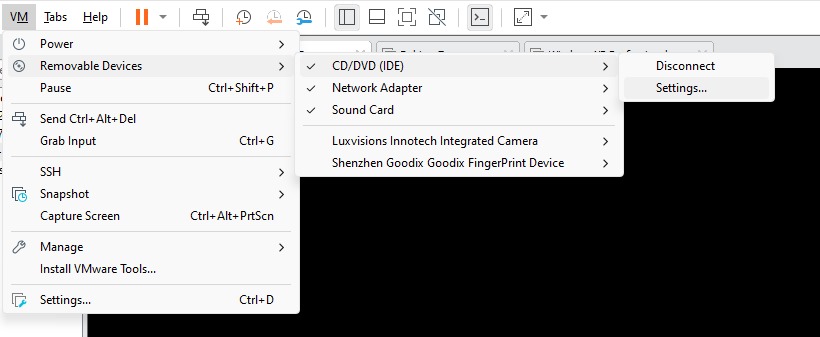
- Keempat, Masukan Cd 2 pada VmWare kalian dengan cara :
Click Vm pada tampilan atas kiri,
removable device,
CD/DVD(IDE),
lalu setting.
Seperti gambar di bawah:
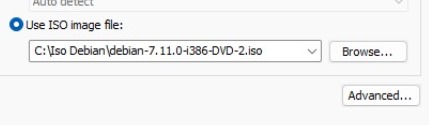
- Kelima, masukan CD iso-debian-DVD-2.iso
- Keenam, Setelah memasukan CD 2, install service dhcp server terlebih dahulu dengan menggunakan command:
- Ketujuh, setelah selesai menginstall service, lalu nano dhcp.conf:
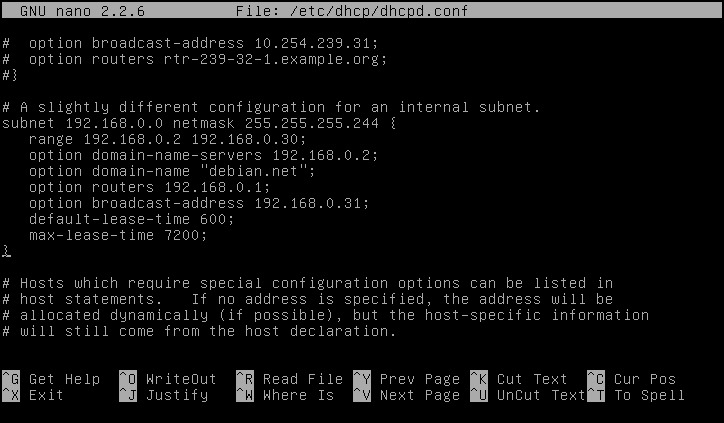
ikuti gambar diatas dengan cara menghapus symbol # dari subnet sampai tanda }
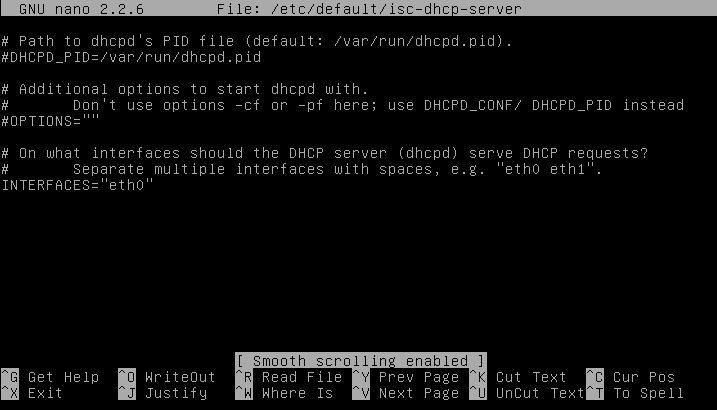
- ke delapan, edit file default dhcp seperti berikut:
- ke sembilan, jika sudah gunakan command dibawah untuk mengrestart dhcp server:
- Ke sepuluh, start isc-dhcp-server dengan menggunakan command dibawah:
✅ Hasil Akhir
Verifikasi Alokasi IP DHCP
Anda kini telah berhasil menginstal dan mengkonfigurasi DHCP-Server di server Debian 7.
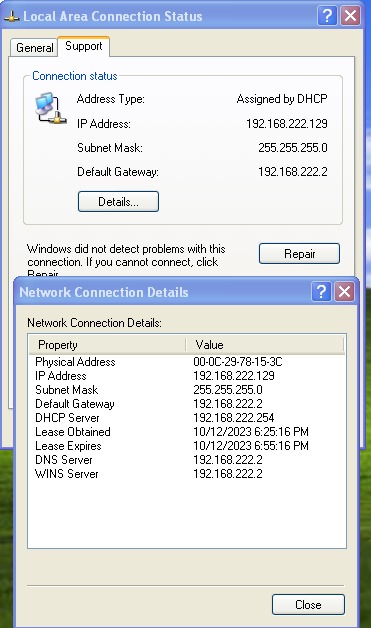
Gambar 6.1: Tampilan Windows XP yang sudah menerima IP-DHCP pada Server Debian 7.
🧐 Tantangan & Solusi
Klien Tidak Mendapatkan Alamat IP
- Status Layanan DHCP: Pastikan layanan ISC DHCP Server berjalan di Debian (
sudo systemctl status isc-dhcp-server). - Konfigurasi Jaringan VM: Pastikan VM Debian dan Windows XP berada di segmen jaringan yang sama di VMware (misal: "LAN Segment" atau "Host-only Network").
- Firewall: Periksa apakah ada aturan firewall di Debian yang memblokir port DHCP (UDP 67/68). Nonaktifkan sementara atau izinkan port tersebut.
- Konfigurasi
dhcpd.conf: Periksa kembali file konfigurasi DHCP Anda (/etc/dhcp/dhcpd.conf) untuk kesalahan sintaks atau rentang IP yang tidak valid.
🚀 Pengembangan Lanjutan
Ide Peningkatan Proyek DHCP
- Reservasi Alamat IP (Static Leases): Konfigurasi DHCP Server untuk selalu memberikan alamat IP yang sama ke perangkat tertentu berdasarkan MAC address-nya.
- DHCP Relay Agent: Implementasikan DHCP Relay di router untuk melayani klien DHCP di segmen jaringan yang berbeda.
- Integrasi DNS: Konfigurasikan DHCP Server untuk secara otomatis memperbarui record DNS saat klien mendapatkan alamat IP baru.
- DHCP Failover: Bangun dua DHCP Server untuk redundansi, memastikan layanan tidak terputus jika salah satu server gagal.
- Keamanan DHCP: Terapkan langkah-langkah keamanan dasar untuk DHCP, seperti port security atau DHCP snooping di switch virtual.